Quản lý chi tiêu cá nhân bằng Google Sheet
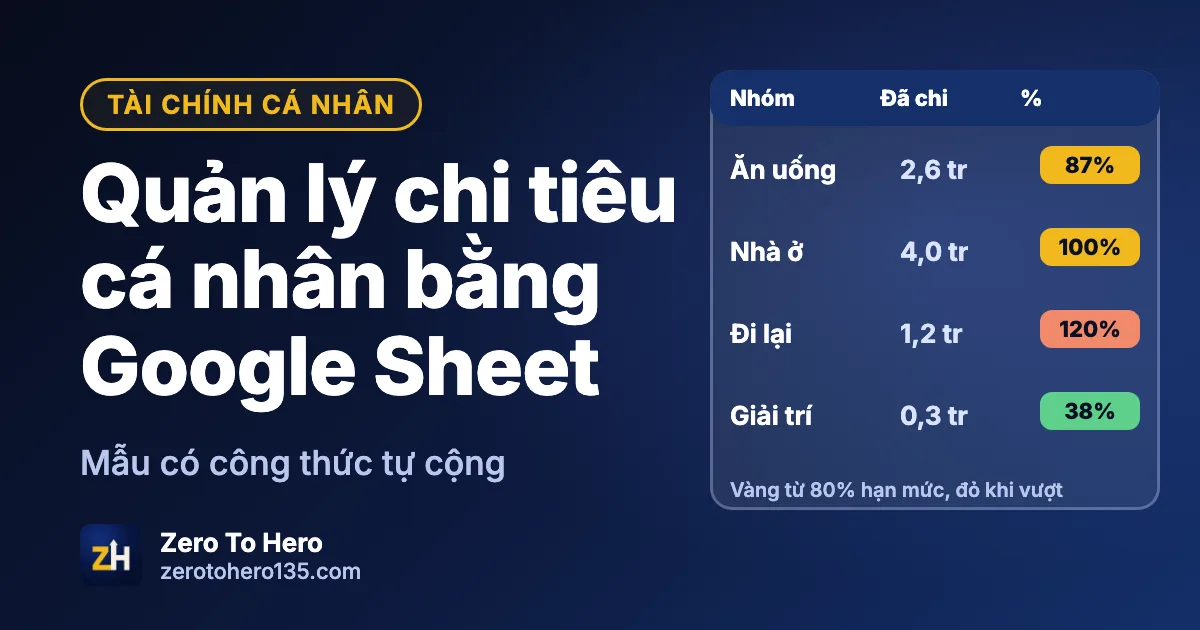
Bạn muốn biết tiền đi đâu, nhưng ứng dụng nào cũng đòi nhập nhiều, còn bảng tính tự dựng thì rối vì công thức. Cuối tháng, bạn vẫn không rõ mình đã chi bao nhiêu cho ăn uống.
Bài này nói về cách quản lý chi tiêu cá nhân bằng Google Sheet với một mẫu tải về hai trang: cách mở mẫu, cách ghi, cách đặt hạn mức theo nhóm, những lỗi hay gặp và bài tập 20 phút.
Quản lý chi tiêu cá nhân bằng Google Sheet gồm những phần nào?
Theo Wikipedia, ngân sách cá nhân là một kế hoạch để phối hợp giữa khoản tiền nhận về và các khoản chi. Bảng tính là nơi bạn so khoản chi thật với kế hoạch đó. Muốn hiểu cách đặt kế hoạch trước, bạn xem bài cách quản lý chi tiêu cá nhân.
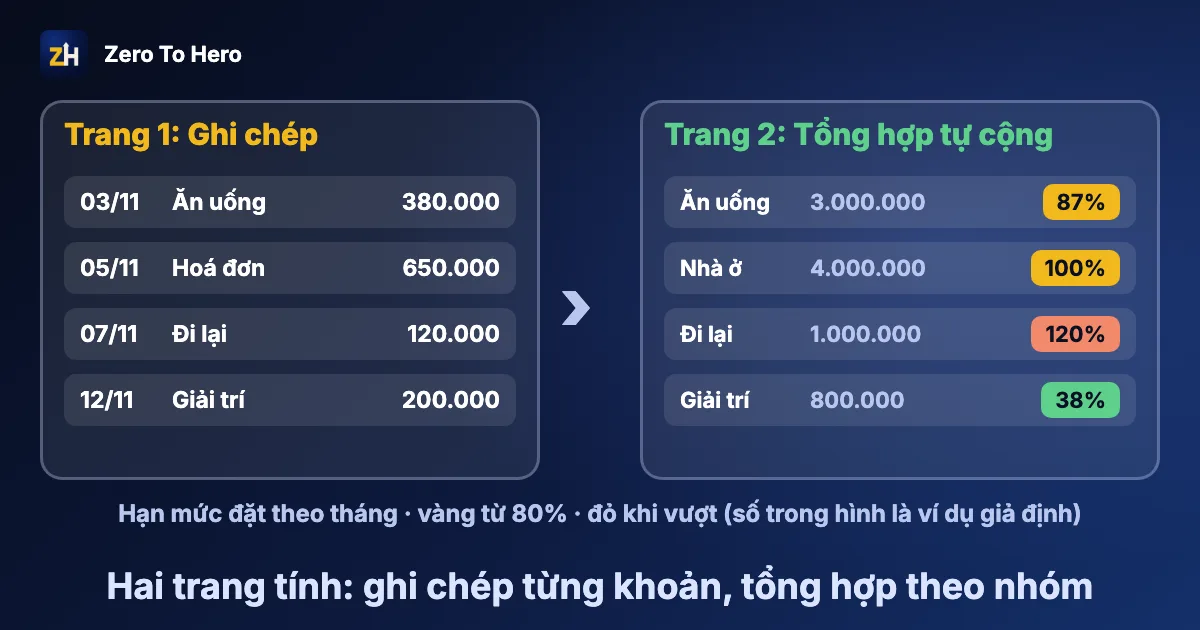
Mẫu tải về có hai trang tính, như bảng dưới.
| Trang tính | Bạn làm gì | Mẫu tự làm gì |
|---|---|---|
| Ghi chép | Mỗi khoản một dòng: ngày, nhóm, nội dung, số tiền, ví | Cho chọn nhóm từ danh sách, định dạng số tiền |
| Tổng hợp | Chọn tháng, năm và điền hạn mức mỗi nhóm | Cộng số đã chi, tính còn lại, tính phần trăm hạn mức, báo cảnh báo |
Tám nhóm có sẵn là Ăn uống, Nhà ở, Đi lại, Hoá đơn, Gia đình, Giải trí, Quà biếu và Khác. Bạn có thể đổi tên nhóm ở trang Tổng hợp, và danh sách chọn ở trang Ghi chép sẽ đổi theo.
Tải mẫu và mở bằng Google Sheet
Tải mẫu quản lý chi tiêu cá nhân (Excel, .xlsx). Tệp miễn phí, không cần tài khoản hay email.
Có hai cách mở tệp:
- Bằng Excel. Mở trực tiếp, các công thức tự chạy.
- Bằng Google Sheet. Tải tệp lên Google Drive, rồi mở bằng Google Trang tính (Google Sheets). Nếu muốn chỉnh sửa trực tuyến và chia sẻ cho người thân, bạn dùng lệnh lưu thành Google Trang tính trong trình đơn Tệp.
Mẫu để trống, không có số nào được điền sẵn. Bạn tự điền từ đầu, và mẫu chỉ ghi và cộng số, không kết nối với ngân hàng.
Chưa rõ mảng Tài chính ở mức nào?
Bạn có thể thử Chấm nhanh 5 chỉ số: miễn phí, khoảng 2 phút, không cần tài khoản. Hai câu về Tài chính hỏi bạn có biết mỗi tháng mình thu và chi khoảng bao nhiêu, và có khoản dự phòng hay không.
Cách ghi chép: mỗi khoản một dòng
Trang Ghi chép có năm cột. Bạn ghi theo ví dụ giả định dưới đây, đơn vị đồng.
| Ngày | Nhóm | Nội dung | Số tiền | Ví |
|---|---|---|---|---|
| 03/11/2026 | Ăn uống | Đi chợ cuối tuần | 380.000 | Tiền mặt |
| 05/11/2026 | Hoá đơn | Tiền điện | 650.000 | Chuyển khoản |
| 07/11/2026 | Đi lại | Đổ xăng | 120.000 | Tiền mặt |
| 12/11/2026 | Giải trí | Xem phim | 200.000 | Ví điện tử |
Ba thói quen giúp bảng không bị bỏ dở. Trước hết, ghi ngay khi vừa chi hoặc vào một giờ cố định mỗi tối. Kế đến, chọn nhóm bằng danh sách thay vì gõ tay, vì gõ khác chữ một chút là khoản đó không được cộng. Cuối cùng, đừng chờ ghi đủ chi tiết, vì một khoản có số tiền và nhóm đã dùng được.
Nếu bạn thích ghi vào sổ trước rồi chuyển sang bảng sau, bài ghi chép thu chi cá nhân chỉ cách làm trong 10 phút mỗi tuần.
Đặt hạn mức theo nhóm và đọc cảnh báo
Sang trang Tổng hợp, bạn chọn tháng và năm ở hai ô vàng, rồi điền hạn mức mỗi nhóm. Đừng đặt hạn mức khi chưa có số thật: hãy ghi chép 2 đến 4 tuần rồi dựa vào đó.
Bảng sau là ví dụ giả định cho tháng 11, đơn vị đồng. Các cột "Đã chi", "Còn lại" và cảnh báo do mẫu tự tính.
| Nhóm | Hạn mức | Đã chi | % hạn mức | Cảnh báo |
|---|---|---|---|---|
| Ăn uống | 3.000.000 | 2.600.000 | 87% | Gần chạm (từ 80%) |
| Nhà ở | 4.000.000 | 4.000.000 | 100% | Gần chạm (từ 80%) |
| Đi lại | 1.000.000 | 1.200.000 | 120% | Vượt hạn mức |
| Giải trí | 800.000 | 300.000 | 38% | Trong hạn mức |
Mốc 80% giúp bạn biết sớm khi nhóm sắp hết hạn mức, chứ không phải đợi đến lúc vượt. Với nhóm Đi lại đã vượt 200.000, bạn có hai lựa chọn: giảm khoản ở nhóm khác cho tháng này, hoặc nâng hạn mức tháng sau nếu thấy mức cũ thấp thật.
Ba lỗi hay gặp với bảng tính chi tiêu
- Ngày bị hiểu là chữ. Nếu cột Ngày lệch về bên trái và nhóm đó không được cộng, đó là chữ chứ không phải ngày. Hãy gõ đúng định dạng ngày của máy, ví dụ 05/11/2026.
- Gõ nhóm khác danh sách. "Ăn uong" thay vì "Ăn uống" làm khoản chi không vào nhóm nào. Dùng danh sách chọn để tránh lỗi này.
- Quên khoản bất thường. Sửa xe hay đám cưới thường nằm ngoài hạn mức hằng tháng. Bài quỹ dự phòng là gì giải thích cách tách phần này.
Làm trong ZH Tài Chính
Bạn vừa làm xong bài tập này. Muốn giữ nhịp mỗi ngày mà không phải dựng bảng từ đầu, bạn có thể mở Hôm nay của tôi: miễn phí, dữ liệu lưu trên máy bạn. Mỗi ngày dưới 3 phút, gồm 3 việc quan trọng, một chỉ số tự chấm từ 1 đến 5 và một dòng nhật ký.
Khi muốn số liệu nằm sẵn một chỗ
ZH Tài Chính chia thu chi theo ba chữ Kiếm, Giữ, Nhân. Ở mục Giữ, bạn thêm ví và tài khoản để khớp số dư, ghi nhanh bằng ô Nhập nhanh, thêm danh mục mới nếu cần, rồi đặt hạn mức theo danh mục. ZH báo màu vàng khi chi từ 80% hạn mức và màu đỏ khi vượt, đồng thời có con số "Có thể tiêu (còn lại tháng)". Hạn mức đặt theo tháng, và nút Sao lưu (tệp JSON) giúp giữ số liệu. Công cụ hiện nhập tay, không kết nối tự động với ngân hàng.
Thuộc gói nào, thử thế nào
Các phần này thuộc gói Tiêu chuẩn, xem bảng giá. ZH cho dùng thử 7 ngày, mỗi tài khoản một lần, với quyền gói Tiêu chuẩn và không cần nhập thẻ. Hết 7 ngày, tài khoản tự về gói Miễn phí, dữ liệu vẫn được giữ. Bảng tính tải về ở trên hay một cuốn sổ cũng làm được cùng việc.
Muốn có người chỉ cách dựng bảng này trên ZH, bạn có thể đặt buổi Làm quen 20 phút. Còn nếu đang cân nhắc giữa giấy, bảng tính và ứng dụng, bài app miễn phí hay trả phí so theo từng loại công cụ.
Câu hỏi thường gặp
Quản lý chi tiêu cá nhân bằng Google Sheet có tốt hơn Excel không?
Hai công cụ làm được cùng việc, và mẫu này dùng được ở cả hai. Google Sheet tiện khi bạn muốn mở trên nhiều thiết bị hoặc chia sẻ cho người thân, còn Excel tiện khi bạn chỉ làm trên một máy. Bạn chọn thứ mình thật sự mở ra mỗi ngày.
Mẫu có tự lấy dữ liệu từ ngân hàng không?
Không. Mẫu chỉ ghi và cộng số bạn nhập tay. Cách này mất vài phút mỗi tuần nhưng giúp bạn nhìn từng khoản, và bạn không phải đưa thông tin ngân hàng cho bất kỳ công cụ nào.
Có thể đổi tên nhóm chi không?
Được. Bạn đổi tên ở cột Nhóm của trang Tổng hợp, danh sách chọn ở trang Ghi chép sẽ đổi theo. Nếu đổi giữa tháng, các khoản đã ghi với tên cũ cần sửa lại cho khớp, nên tốt nhất bạn đổi từ đầu tháng.
Ghi chép bao lâu thì nên đặt hạn mức?
Khoảng 2 đến 4 tuần là hợp lý để có số thật. Nếu tiền về lúc cao lúc thấp, bạn xem thêm lập ngân sách khi tiền về không đều. Đây không phải lời khuyên tài chính.
Muốn tính cả tài sản và nợ thì làm sao?
Chi tiêu hằng tháng và tài sản ròng là hai việc khác nhau. Bài tài sản ròng là gì có kèm bảng Excel riêng để ghi tài sản và nợ theo tháng.
Biết mình đang ở đâu trong 2 phút
Trả lời 10 câu, mỗi câu chọn từ 1 đến 5, để thấy điểm 5 chỉ số cuộc đời, chỉ số thấp nhất và một kế hoạch 30 ngày gợi ý. Không cần email, không cần tạo tài khoản.
Chấm nhanh miễn phíTìm hiểu về Zero To Hero
Chấm xong và thấy hợp? Bạn có thể tạo tài khoản miễn phí để lưu tiến độ, hoặc dùng thử 7 ngày quyền gói Tiêu chuẩn, không cần nhập thẻ.
Đọc tiếp

Tài chính cá nhân
Cách quản lý chi tiêu cá nhân cho người mới
Cách quản lý chi tiêu cá nhân cho người mới trong 5 bước: ghi chép, chia nhóm, đặt hạn mức, theo dõi hằng tuần và chốt tháng, kèm ví dụ số giả định.
· 10 phút đọc

Tài chính cá nhân
Ghi chép thu chi cá nhân: 10 phút mỗi tuần
Thói quen ghi chép thu chi cá nhân trong 10 phút mỗi tuần: chuẩn bị, bốn bước, ví dụ một tháng bằng số giả định, lỗi hay gặp và bài tập 4 tuần.
· 8 phút đọc

Tài chính cá nhân
Quy tắc 50/30/20 là gì? Cách chia tiền
Quy tắc 50/30/20 là gì, cách chia số tiền nhận về thành nhu cầu, mong muốn và tiết kiệm, kèm ví dụ tính và cách chỉnh tỷ lệ.
· 8 phút đọc
Xem tất cả 9 bài trong danh mục Tài chính cá nhân.
Nội dung mang tính tham khảo để bạn tự quản trị bản thân, không thay thế tư vấn y tế, tài chính hay pháp lý, và không cam kết kết quả.